



openclaw指引
写在前面的:
相互学习,本就是交流,工作忙,也没准备太多,持续更新,一些必要的注意事项、基础说明、技巧都会写,有不懂的可以群里问(因我工作问题,不回复私信)
需要的配置:
目前来说,基本就是win10以上,能流畅运行微信、飞书即可,没有特别大的要求,因为最消耗的资源都是利用各大厂商的,本地没啥消耗
不考虑显卡,集显都可以,内存4g以上最起码的
目前建议所有的都白嫖学习,目前都在快速进化,没特别必要,不用花钱
安装方案:
针对新手,有3个方案,我分别从简单到容易说明
方案1:宿主机(就是你自己的电脑 win10 11都可)直接安装,这个方案最简单,也最容易出错,也是最不安全的
方案2:宿主机(就是你自己的电脑 win10 11都可)+wsl虚拟机Ubuntu,直接安装在Ubuntu,这个方案略麻烦,安全性一般,部分执行不能完成
方案3:宿主机(就是你自己的电脑 win10 11都可)+vm虚拟机win11,直接安装在虚拟机的win11,这个方案略麻烦,很安全,执行能力也很高,想给什么权限就给什么
mac就是苹果的方案不讨论,基本就是方案1差不多,但是更简单,因为mac的环境简单一些
综合考虑推荐方案3
openclaw是什么?能做什么?
豆包这类 LLM(大语言模型)的核心能力仅在于「思考与解答」:它能基于通用知识回答问题,但无法直接落地执行操作。
而 OpenClaw 这类 Agent(智能体)则是「思考 + 执行」的综合体:它不仅具备大模型的思考能力,还能扮演不同角色、适配不同思维方式和能力场景;更关键的是,它能获取你本地数据的访问权限 —— 既可以读取本地数据,也能根据你的需求直接修改、执行操作。
举个基础的例子:如果你问豆包、GPT 等大模型 “怎么把 Word 转换成 PDF”,它们只会告诉你具体操作步骤,你需要自己手动完成;
但 OpenClaw 会先分析你的需求,识别出你本地待转换的 Word 文件,主动询问你 “是否确认转换 XXX 文件为 PDF”,在你回复确认后,直接帮你完成文件格式的转换操作。
而且openclaw具有本地记忆,还是上面的例子,你告诉他,每次执行转换的时候,只转换d:\工作目录下的问题,而且不转换文件名中包含 高德 的,
你以后每次安排这种工作的时候,他回都按照你说的做规避;
另外还可以执行定时工作,不必每次都手动安排;
安装步骤:
方案一(这也是方案3的后续操作):
第一步:首先下载安装nodejs
可以去网站下载最新的https://nodejs.org/en/download
也可以直接点链接下载,全部下一步即可
https://nodejs.org/dist/v24.14.0/node-v24.14.0-x64.msi
第二步:然后安装git
可以去网站下载最新 https://git-scm.com/install/windows
也可以直接点链接下载,全部下一步即可
https://github.com/git-for-windows/git/releases/download/v2.53.0.windows.2/Git-2.53.0.2-64-bit.exe
第三步:设置运行权限
打开powershell 右键 选择以管理员身份运行
Set-ExecutionPolicy -ExecutionPolicy RemoteSigned -Scope CurrentUser 回车确认
如果弹出确认 确认框 输入 y 然后回车
不分电脑是不弹出,直接生效的,继续下一步就好

怎么打开powershell 找不到powershell
开始菜单–找到poershell 右键 选择以管理员身份运行
- 开始菜单 搜索框 输入poershell 右键 附到开始菜单,后面就可以在开始菜单找到
- 个别精简系统,没有搜索框,那你就按win+s win键就是键盘左下角第二个

第四步 安装脚本
上一步完成后,必须重启下电脑,在powershell (管理员) 输入
iwr -useb https://openclaw.ai/install.ps1 | iex
然后回车确认 这个过程大概5-20分钟 如果超过,可能有问题
下面是重点!!!
只能按1次回车,不要操作其他的,耐心等,可以间隔1分钟左右按方向键 ← →,避免锁屏或者进程休眠
第五步设置参数
然后弹出是否继续
按方向键切换到yes
选QuickStart 回车确认
这一步是选大模型,方向键上下选择,推荐用kimi2.5
第六步 注册kimi并领取额度
https://platform.moonshot.cn/console/account
注册一个就好,注意要认证可以送15元额度体验
后面用完了,可以切换阿里的百炼 千问
注册后,登录后台,生成apikey,名称 项目随意 ,注意复制出来,
继续,
选Moonshot AI(Kimi K2.5) 回车确认
选Kimi key cn 国内只能用这个 回车确认
继续选 第一个 Paste API key now 回车确认
然后粘贴上一步生成的key 回车确认
继续 选第一项 keep….回车确认
第七步 对接飞书
设置飞书秘钥和id
这是选择 对接的通讯渠道,推荐选飞书 回车确认
选 第二项 use…
然后注册飞书
后台—-企业自建应用 名称(后续就是机器人对话的名称,要记住) 描述 随意
添加应用能力–机器人—添加

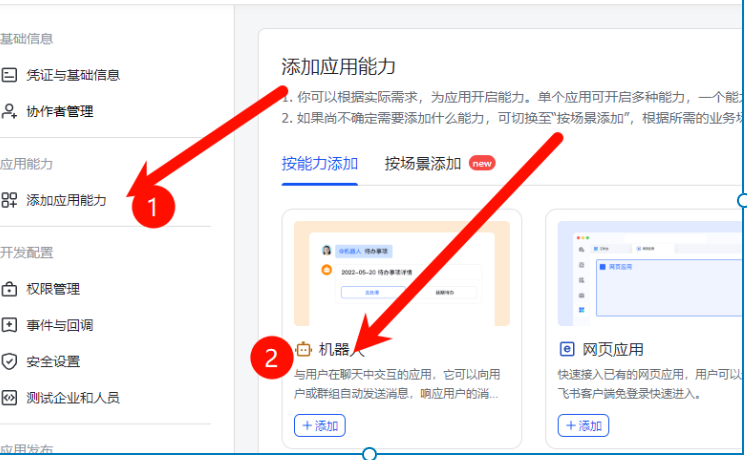
权限管理—批量导入/导出权限 然后复制下面的红色字体,粘贴到对话框,确认 开通
{
“scopes”: {
“tenant”: [
“contact:contact.base:readonly”,
“docx:document:readonly”,
“im:chat:read”,
“im:chat:update”,
“im:message.group_at_msg:readonly”,
“im:message.p2p_msg:readonly”,
“im:message.pins:read”,
“im:message.pins:write_only”,
“im:message.reactions:read”,
“im:message.reactions:write_only”,
“im:message:readonly”,
“im:message:recall”,
“im:message:send_as_bot”,
“im:message:send_multi_users”,
“im:message:send_sys_msg”,
“im:message:update”,
“im:resource”,
“application:application:self_manage”,
“cardkit:card:write”,
“cardkit:card:read”
],
“user”: [
“contact:user.employee_id:readonly”,
“offline_access”,”base:app:copy”,
“base:field:create”,
“base:field:delete”,
“base:field:read”,
“base:field:update”,
“base:record:create”,
“base:record:delete”,
“base:record:retrieve”,
“base:record:update”,
“base:table:create”,
“base:table:delete”,
“base:table:read”,
“base:table:update”,
“base:view:read”,
“base:view:write_only”,
“base:app:create”,
“base:app:update”,
“base:app:read”,
“board:whiteboard:node:create”,
“board:whiteboard:node:read”,
“calendar:calendar:read”,
“calendar:calendar.event:create”,
“calendar:calendar.event:delete”,
“calendar:calendar.event:read”,
“calendar:calendar.event:reply”,
“calendar:calendar.event:update”,
“calendar:calendar.free_busy:read”,
“contact:contact.base:readonly”,
“contact:user.base:readonly”,
“contact:user:search”,
“docs:document.comment:create”,
“docs:document.comment:read”,
“docs:document.comment:update”,
“docs:document.media:download”,
“docs:document:copy”,
“docx:document:create”,
“docx:document:readonly”,
“docx:document:write_only”,
“drive:drive.metadata:readonly”,
“drive:file:download”,
“drive:file:upload”,
“im:chat.members:read”,
“im:chat:read”,
“im:message”,
“im:message.group_msg:get_as_user”,
“im:message.p2p_msg:get_as_user”,
“im:message:readonly”,
“search:docs:read”,
“search:message”,
“space:document:delete”,
“space:document:move”,
“space:document:retrieve”,
“task:comment:read”,
“task:comment:write”,
“task:task:read”,
“task:task:write”,
“task:task:writeonly”,
“task:tasklist:read”,
“task:tasklist:write”,
“wiki:node:copy”,
“wiki:node:create”,
“wiki:node:move”,
“wiki:node:read”,
“wiki:node:retrieve”,
“wiki:space:read”,
“wiki:space:retrieve”,
“wiki:space:write_only”
]
}
}
然后凭证与基础信息 —点这里复制 Secret
再切换到安装页面
根据提示粘贴刚才复制的 注意是Secret 回车确认,一定注意顺序,如果错了,没关系,后面重新修改
然后 输入appid 回车确认
选第一项 WebSocket (default) 确认
选第一项feishu… 确认
选open…这个是选对话模式,第一个是白名单模式 只允许再名单的 第二个是全员
刚开始就选择这个,方便配置
选kimi…. 这一步是选搜索引擎,就选这个 其他的好多要翻墙
直接确认 就是默认使用大模型的key
这个是选择是否安装skill 我们选no 以后通过控制台安装就好
方向键选择 然后空格选中 选好后,确认
飞书开事件
然后到飞书后台https://open.feishu.cn/
事件与回调—订阅方式–长连接 保存
添加事件 输入 消息 找到接收消息 添加
发布飞书版本
然后上面选 创建版本–输入版本号 格式为 1.0.XX 每次新的要比之前的要高,描述随意
然后点保存 发布


到这一步
操作完成!
第八步 对话飞书
我们打开飞书 电脑版 手机版都行 (不是网页后台 指的是app 类似微信、钉钉的东西)
然后输入 刚才添加的应用名称 找到–点开,就可以对话了
到这里,基本的就完成了
窗口不要关闭
如果不小心关掉了
打开powershell 运行
openclaw gateway restart
常见易错问题,必须注意
- powershell 必须用管理员打开
- powershell界面 如果输入没反应,建议只能按方向键激活
1.如果在飞书界面输入错误了,怎么修改?
管理员方式powershell 输入 openclaw config 回车确认
然后跟前面一样 依次输入对应的秘钥–id
常见命令
停止
openclaw gateway stop–verbose
启动
openclaw gateway start –verbose
注意这个名称 有时候要运行2次!正常是会弹出新的窗口如图
重新运行打开openclaw
openclaw gateway restart
如果要进入ui设置界面
输入openclaw dashboard
如果要进入命令行设置界面
openclaw configure
遇到配置错误导致需要修复
openclaw doctor –fix
建议优化
直接打开powershell 复制运行
openclaw config set channels.feishu.streaming true
//流式回复
openclaw config set channels.feishu.footer.elapsed true
// 开启耗时
openclaw config set channels.feishu.footer.status true
// 开启状态展示
关注自动化部署
推荐下载opencode 一个ai编程工具,开源免费,安装后可以帮你安装、调参
Windows桌面版下载:
https://github.com/anomalyco/opencode/releases/latest/download/opencode-desktop-windows-x64.zip
常见问题
技巧说明,任何时候,powershell页面 鼠标点击后,建议按方向键激活下,
Q1 这个软件用起来是不是需要充点啊
软件不收费,但是大模型需要消耗token,教程里面白嫖kimi 送15块钱,用完后,再接入阿里的百炼,送1000w,如果真的不够,定个基础版基础版plan 40块钱
Q2 有那些skill推荐
find-skills-0.1.0查找skills.zip
proactive-agent-3.1.0主动助手.zip
self-improving-1.2.16自我进化.zip
skill-vetter-1.0.0安全审查.zip
summarize-1.0.0 功能相关(如文本摘要、数据汇总
superdesign-1.0.0 UI 组件库
tavily-1.0.0 Tavily AI 搜索
这些是基础的 其他的根据自己使用环境 要求安装
Q3 怎么接入千问(阿里)大模型
然后到机器打开 powershell 输入 openclaw configure 确认
选择第一项 local(修改本地机器)–确认
选第二项 model 大模型 确认
选Qwen 确认,会弹出对话框,让你选浏览器,任选(电脑只有1个浏览器的 直接跳过)
这时候会弹出网页,注册或者直接登录即可,(我因为注册过了,所以不清楚注册页面,都很简单)
等候成功后,切换到powershell页面 直接默认回车确认即可()如果没反应,先按方向键激活下
然后回调到第一个界面,方向键切换到 continue (继续)
然后输入 openclaw gateway restart 回车确认,等启动就好了
Q3 怎么接入千问(阿里)大模型不要每次都登录
首先登录bailian.console.aliyun.com 右上角 点设置–api key 创建apikey 随意填写 复制备用
直接把这个key 发给openclaw 并告知这个是千问的 apikey 让他帮你配置,并切换就好
比如:
sk-d*******************0 这是千问的apikey 帮我配置这个大模型,并切换
openclaw gateway restart
openclaw dashboard
openclaw config
/new – 开启新会话,清空上下文
/reset-重置对话,同/new
/status – 查看会话状态(模型、用量、费用)
/reasoning-开启/关闭深度推理横式
/model<名称>-切换模型(如/model gpt-4)
/help- 查看帮助
/skills – 查看已安装技能
/agents – 查看可用 Agent
OpenClaw CLI 命令速查
Gateway 控制:
openclaw gateway – 启动 Gateway(前合运行)
openclaw gateway status -查看 Gateway 状态
openclaw gateway start -启动 Gateway 服务(后台)
openclaw gateway stop – 停止 Gateway 服务
openclaw gateway restart – 重启 Gateway 服务
openclaw gateway install- 安装为系统服务
openclaw gateway uninstall – 即款系统服务
常用工具:
openclaw setup – 初始化配置
openclaw configure- 交互式配置向导
openclaw doctor- 健康检查+快速修复
openclaw status – 查看通道健康状态
openclaw logs – 查看 Gateway 日志
+
openclaw dashboard-打开控制面板
消息发送:
openclaw message send -target<号码>-message 内容
openclaw message send–channel telegram–target @用户-message
通道管理:
openclaw channels login- 登录通道(WhatsApp 等)
openclaw channels- 查看通道列表
其他实用:
8
openclaw–dev gateway – 开发模式启动 Gateway
openclaw gateway–force- 强制杀弹占用端口井启动
openclaw skills-技能管理
openclaw agents-Agent 管理
openclaw browser-浏览器管理
328
常用启动参数:
openclaw gateway-port 18789 – 指定端口
openclaw gateway–force-强制启动
openclaw gateway–verbose- 详细日志
58